
 Spring til indhold
 4K IPTV er en premium streamingtjeneste, der giver adgang til tusindvis af live tv-kanaler, on-demand film og populære tv-serier - alt sammen i high-definition og 4K-kvalitet. Det er din alt-i-en-underholdningsløsning uden de høje omkostninger ved kabel-tv.
4K IPTV-tilbud fleksible, kontraktfrie prisplaner med start på kun $6,25/månedmed rabatter for flere måneder og et år ad gangen. Alle abonnementer inkluderer fuld adgang til live-kanaler, film og serier.
Når du har købt din plan, modtager du din loginoplysninger (brugernavn, adgangskode og portal-URL) via e-mail. Indtast dem i din foretrukne IPTV-app (som Tivimate Pro) for at komme i gang med at se med det samme.
Helt sikkert. 4K IPTV er 100% uden kontrakt - Du kan opsige eller forny dit abonnement når som helst uden skjulte gebyrer eller bøder.
Du kan nå vores supportteam via live chat, WhatsApp, Telegram eller e-mail hvis du har spørgsmål til teknik eller fakturering. Vi er tilgængelige 24/7 for at hjælpe dig med at nyde en fejlfri streamingoplevelse.
Trin 1: Download appen
1: Hold musen over indstillingen Find på enhedens startskærm.

2. Klik på Søg.

3. Søg efter og vælg Downloader.

4. Vælg Downloader-appen.

5. Klik på Download.

6. Når appen er færdig med at blive installeret, skal du klikke på Åbn.

7. Gå tilbage til startskærmen, og åbn Indstillinger.

8. Klik på My Fire TV.

9. Vælg Udviklerindstillinger.

10. Klik på Installer ukendte apps.

11. Find Downloader-appen, og klik på den.

12. Dette vil slå Ukendte kilder til for Downloader-appen. Dette vil muliggøre side-loading på din enhed.

13. Start Downloader.

14. Klik på Tillad.

15. Klik på OK.

16. Skriv Downloader-kode : 7007665
og klik på Go.
17. Vent på, at filen bliver downloadet.

Vent til download af filen er færdig
18. Klik på Installer, og når installationen er færdig. Du kan åbne appen.
Trin 2: Når du har åbnet Tivimate, skal du klikke på "TILFØJ AFSPILNINGSLISTE".
Trin 3: Klik på "Xtream Codes login" og dem Næste.
Trin 4: I dette trin skal du tilføje Serveradresse, Brugernavn og Adgangskode som kan findes i den e-mail, du får fra os, eller i WhatsApp-beskeden.
Hvis du også vil have VOD, skal du markere "Inkluder VOD" .
Fortsæt, og kanalerne vil dukke op efter et stykke tid.
Du får adgang til mange forskellige nyttige funktioner i Tivimate, og her er en liste over nogle af dem:
- Moderne brugergrænseflade designet til store skærme
- EPG - Planlagt opdatering af tv-guide
- Automatisk start ved opstart
- Favoritkanaler
- Billede-i-billede
- Indhentning
- Rekord
Når du har åbnet kanalen, kan du se denne visning, og du kan få adgang til EPG ved at klikke på "TV-guide".
Ved at holde "OK" i 2 sekunder, kan du se indstillingsmenuen, hvor du kan se mange funktioner som optagelse.
Rul lidt til højre, og du vil se andre muligheder som undertekstaktivering "CC" eller "Tilføj til favoritter" .
Til sidst skal du højreklikke på "Indstilling" for at se flere muligheder.
Du er velkommen til at diskutere det med os i kommentarfeltet nedenfor.
1: Hold musen over indstillingen Find på enhedens startskærm.
2. Klik på Søg.
3. Søg efter og vælg Downloader.
4. Vælg Downloader-appen.
5. Klik på Download.
6. Når appen er færdig med at blive installeret, skal du klikke på Åbn.
7. Gå tilbage til startskærmen, og åbn Indstillinger.
8. Klik på My Fire TV.
9. Vælg Udviklerindstillinger.
10. Klik på Installer ukendte apps.
11. Find Downloader-appen, og klik på den.
12. Dette vil slå Ukendte kilder til for Downloader-appen. Dette vil muliggøre side-loading på din enhed.
13. Start Downloader.
14. Klik på Tillad.
15. Klik på OK.
16. Skriv følgende URL præcis som vist her: https://www.iptvsmarters.com/smarters.apk
og klik på Go.
17. Vent på, at filen bliver downloadet.
18. Klik på Installer.

19. Klik på Færdig.

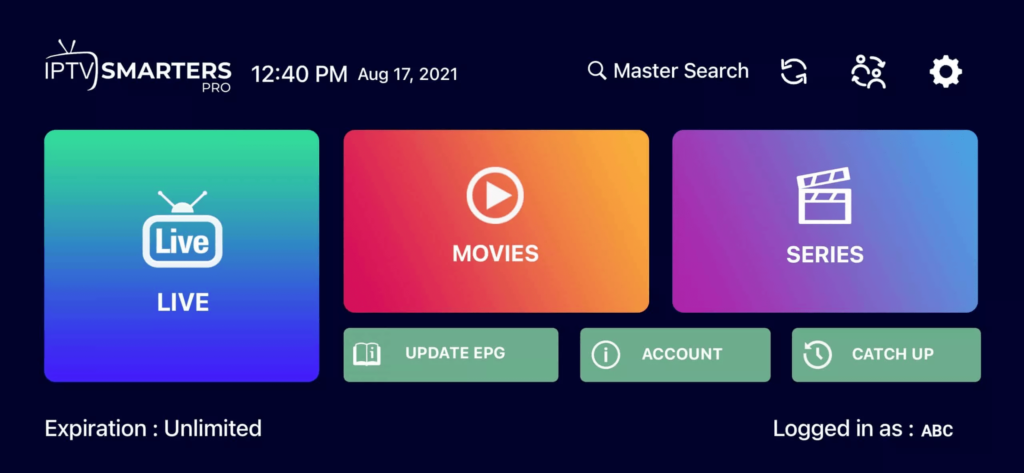
20. Åbn IPTV smarters, og vælg derefter Login med Xtream codes api.

21. Indtast de loginoplysninger, vi har sendt dig via Whatsapp eller e-mail.
God fornøjelse
Trin 1: Start med at downloade IPTV Smarters-appen via denne URL: https://www.iptvsmarters.com/smarters.apk
Trin 2: Åbn appen, når den er downloadet, og indtast loginoplysningerne.
Trin 3: Indtast de loginoplysninger, som vi har givet dig, når du har tegnet et abonnement hos os.
Klik nu på "TILFØJ BRUGER" for at gå videre til næste afsnit.
Trin 4: Vent nogle sekunder.
Trin 5: Klik nu på ikonet "Live TV", som vist på billedet med en rød pil.
Trin 6: Nu skal du vælge den kanalgruppe, du vil se, og gå videre til næste afsnit.
Trin 7: Nu skal du klikke på kanalnavnet og derefter dobbeltklikke på den lille skærm for at blive til fuld skærm som det sidste trin.
Færdig
Trin 1: Start med at downloade IPTV Smarters-appen fra Apple Store via denne URL:
https://apps.apple.com/in/app/smarters-player-lite/id1628995509
eller du kan søge efter den i App Store
Installer appen på din IOS-enhed.
Trin 2: Åbn appen, når den er downloadet, og indtast loginoplysningerne.
Trin 3: Indtast de loginoplysninger, som vi har givet dig, når du har tegnet et abonnement hos os.
Klik nu på "TILFØJ BRUGER" for at gå videre til næste afsnit.
Trin 4: Vent nogle sekunder.
Trin 5: Klik nu på ikonet "Live TV", som vist på billedet med en rød pil.
Trin 6: Nu skal du vælge den kanalgruppe, du vil se, og gå videre til næste afsnit.
Trin 7: Nu skal du klikke på kanalnavnet og derefter dobbeltklikke på den lille skærm for at blive til fuld skærm som det sidste trin.
Trin 8: For at tilføje EPG behøver du ikke at tilføje nogen EPG-URL, bare klik på "Installer EPG".
Færdig
IPTV Smarters applikation har en af de pæneste, nemmeste IPTV-grænseflader, der gør det ret nemt og dejligt for slutbrugere at søge, i denne artikel finder du ud af, hvordan du installerer IPTV Smarters på Samsung og LG Smart TV
1-Du bliver måske bedt om en TOS-aftale. Hvis du gør, skal du klikke på acceptere.
2-Det er også muligt, at du bliver bedt om at vælge en metode til installation af afspilningslister. XC API ville være den foretrukne.
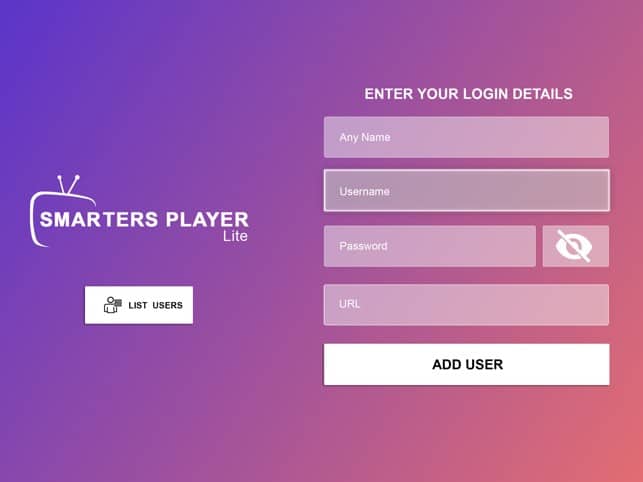
3-Og her har vi den velkendte Xtream Codes API-loginside.
Hvis den M3U-url, du har modtaget fra din Us, er denne:
http://myprovider.xyz/get.php?username=user1&password=pass1&type=m3u_plus&output=tsSå skal den brydes op i følgende detaljer, hvis vi vil sætte den ind på login-siden ovenfor
Playlistens navn: Navngiv det alt, hvad du kan lide
Brugernavn: I henhold til ovenstående url skal det være bruger1
Adgangskode: I henhold til ovenstående url skal det være pass1
Server/URL:port : I henhold til ovenstående url skal det være http://myprovider.xyz:80 men med LG & Samsung TV. ignorer den host-url, du får fra os, og brug denne http://cf.hi-cdn.me
Bemærk: Ovenstående m3u-url var bare et eksempel, brug den ikke.
4-Tillad appen at hente indhold fra IPTV-udbyderens server(e)
5-Afspilningslisten er nu hentet, og du kan klikke på den
6-Du kan indstille en adgangskode til applikationen
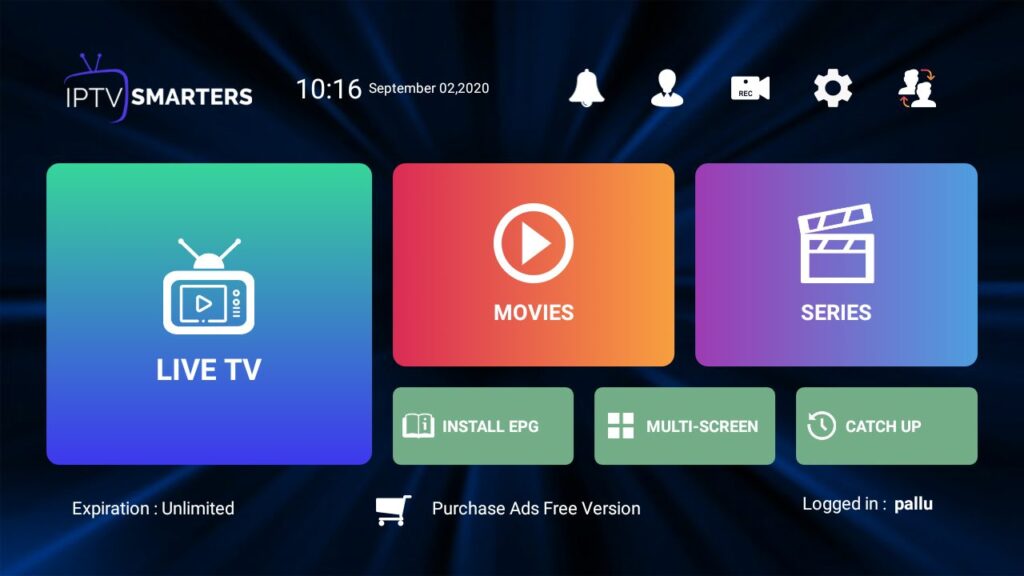
7-God fornøjelse med at se dit indhold.
Trin 1: Send os MAC-adressen på din MAG via Whatsapp/Email/Live Chat
Trin 2: Når du har betalt, sender vi dig et link til portalen.
IPTV Smarters er en af de bedste IPTV-applikationer, som tidligere var tilgængelig på Android- og iOS-enheder.
Nu er der gode nyheder til Windows-brugere: IPTV Smarters er her.
Du kan downloade IPTV Smarters til forskellige platforme på deres hjemmeside:
IPTV Smarters hjemmeside
IPTV Smarters giver dig mange forskellige funktioner som f.eks. Direkte tv, Filmog Serie. Men en af de interessante muligheder, du har i denne app, er Indhent det forsømte.
Catch up var tidligere kun tilgængelig på MAG-bokse, men nu giver nogle sjældne applikationer dig denne mulighed, og en af de bedste er IPTV Smarters.
Med catch up mister du aldrig dit yndlingsprogram.
Hvad er Catch up?
Trin 1: Som vi nævnte øverst, kan du downloade IPTV Smarters direkte fra deres hjemmeside, her er den direkte download-url:
https://www.iptvsmarters.com/#downloads
Trin 2: Når du har installeret og startet softwaren, skal du prøve at "TILFØJ NY BRUGER" .
Trin 3: Nu skal du indtaste login-oplysninger. Vælg og indtast "Et hvilket som helst navn" du ønsker i det første felt. Og udfyld Brugernavn, Adgangskode og Server-url nemt fra den e-mail, du får fra os efter tilmelding.
Klik på TILFØJ BRUGER.
Trin 4: Efter login klikker du nemt på "LIVE TV" .
I dette trin kan du se udløbsdatoen for dit abonnement nederst på siden.
Trin 4: Vælg buketten og Spil de ønskede kanaler.
God fornøjelse!
Du er velkommen til at kommentere nedenfor, hvis du har brug for yderligere hjælp.
Hvad synes du om IPTV Smarters?
Del gerne dine erfaringer med os.
Du kan nå vores supportteam via live chat, WhatsApp, Telegram eller e-mail hvis du har spørgsmål til teknik eller fakturering. Vi er tilgængelige 24/7 for at hjælpe dig med at nyde en fejlfri streamingoplevelse.
For at få den bedste oplevelse:
HD-kvalitet: Minimum 10 Mbps
4K-kvalitet: Minimum 25 Mbps
Vores avancerede Anti-fryse-teknologi sikrer jævn, bufferfri streaming selv i spidsbelastningsperioder.
Hvis en kanal ikke virker, kan du prøve at opdatere din playliste eller genstarte din app. Vores supportteam overvåger serverne 24/7 for at sikre oppetid, men du kan altid kontakte os for en hurtig løsning.